背景
使用这个插件的原因主要是因为想把obsidian中的笔记分享到B站专栏,但是直接复制上去B站又不能保证这个格式,最后找到这个插件导出为word格式,然后再复制到B站专栏减少编辑过程。
插件介绍
这是一个基于 Pandoc 的 Obsidian 加强版导出插件。提供了基本的导出格式:Markdown 、Markdown(Hugo https://gohugo.io/ )、Html、docx、Latex等。 其中 Markdown 、Markdown(Hugo)、Html 会把媒体资源一并导出。
注意: 目前自用的就是 Markdown 、Markdown(Hugo)、Html,在 Mac OS、Windows、Linux 可正常使用,其他未经严格测试。
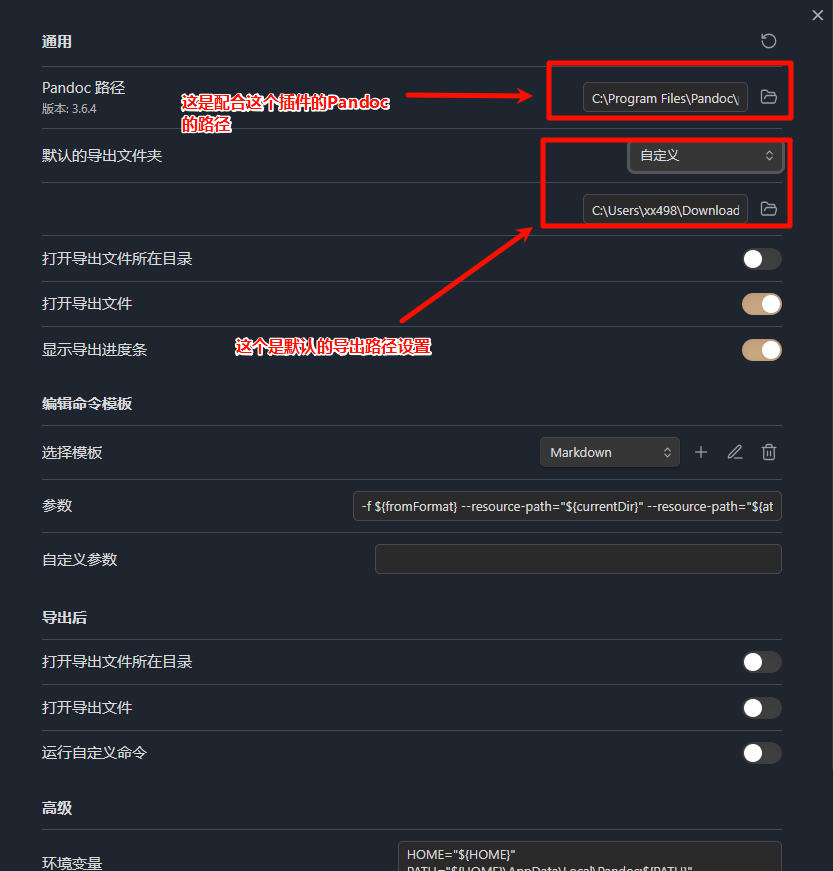
插件界面
Pandoc安装
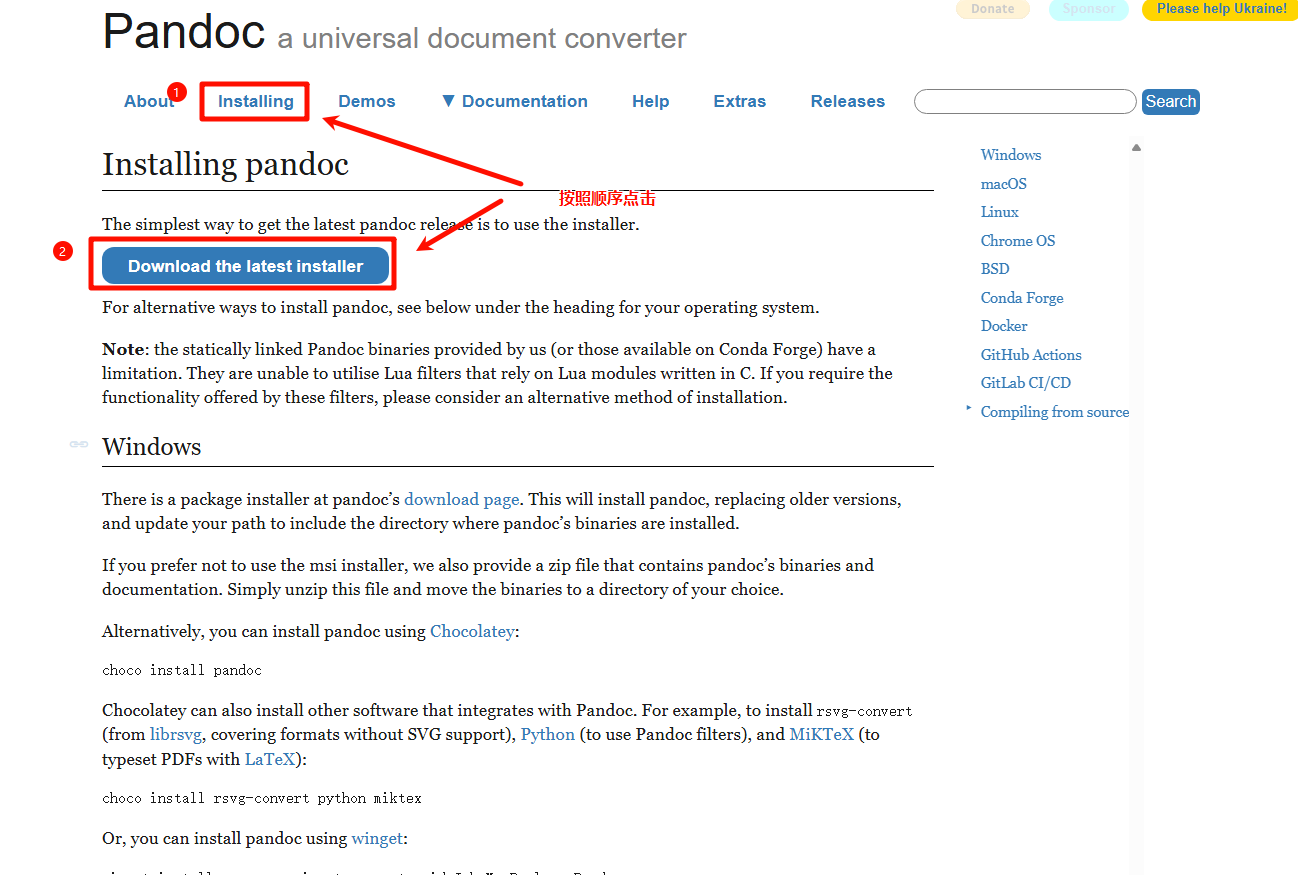
访问官网
点击下载链接
选择对应的下载版本
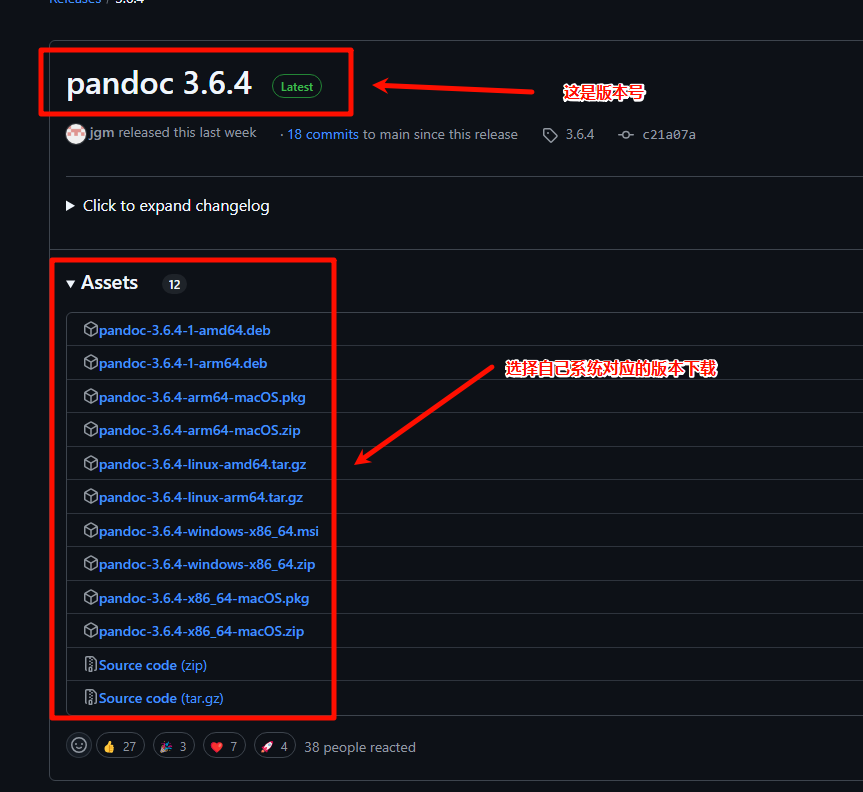
我这里下载的是windows的zip包 pandoc-3.6.4-windows-x86_64.zip,没有下载安装版
安装软件
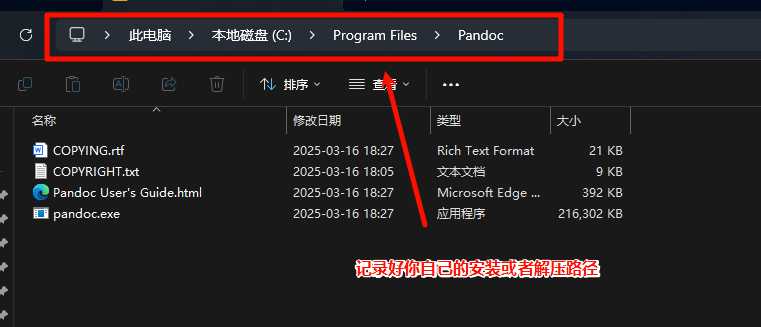
解压下载好的 pandoc-3.6.4-windows-x86_64.zip
我这里是解压到 C:\Program Files\Pandoc 这个路径
记录好这个路径
配置环境变量(可选)
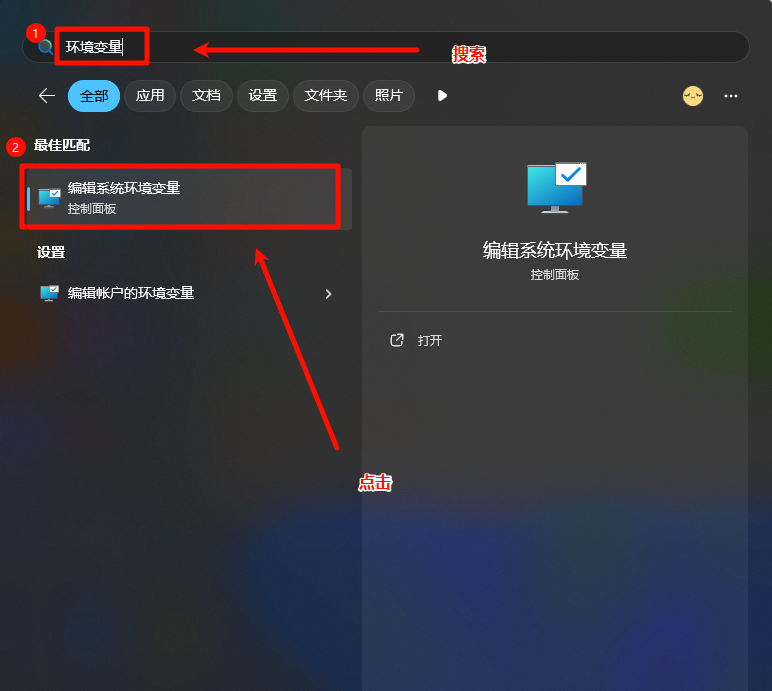
如果是win10及以上的系统版本可以直接搜索 环境变量 然后编辑系统环境变量
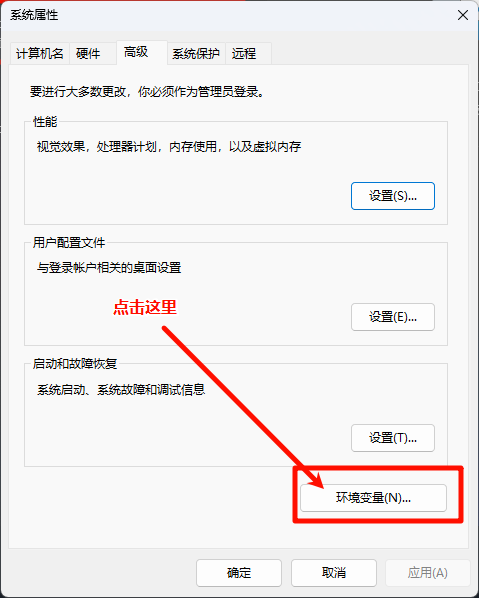
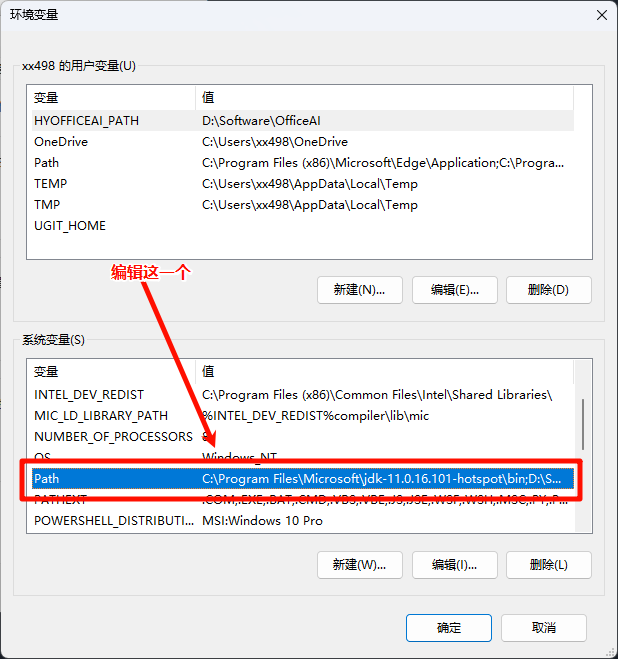
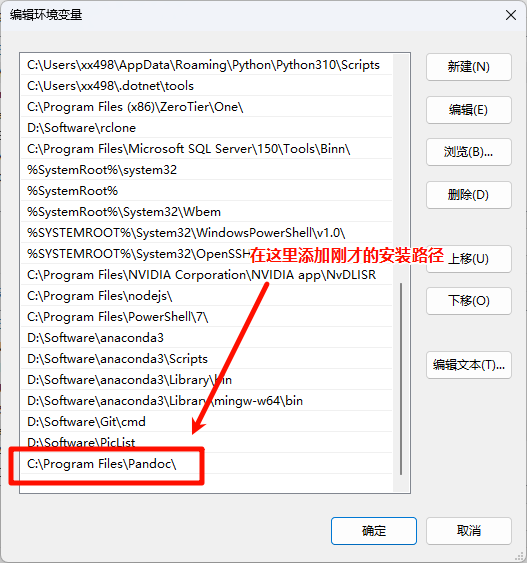
注意:配置完成后最好重启一次系统让环境变量生效
插件安装
点击Obsidian的设置,然后浏览搜索插件
注意:访问社区插件市场需要魔法哟
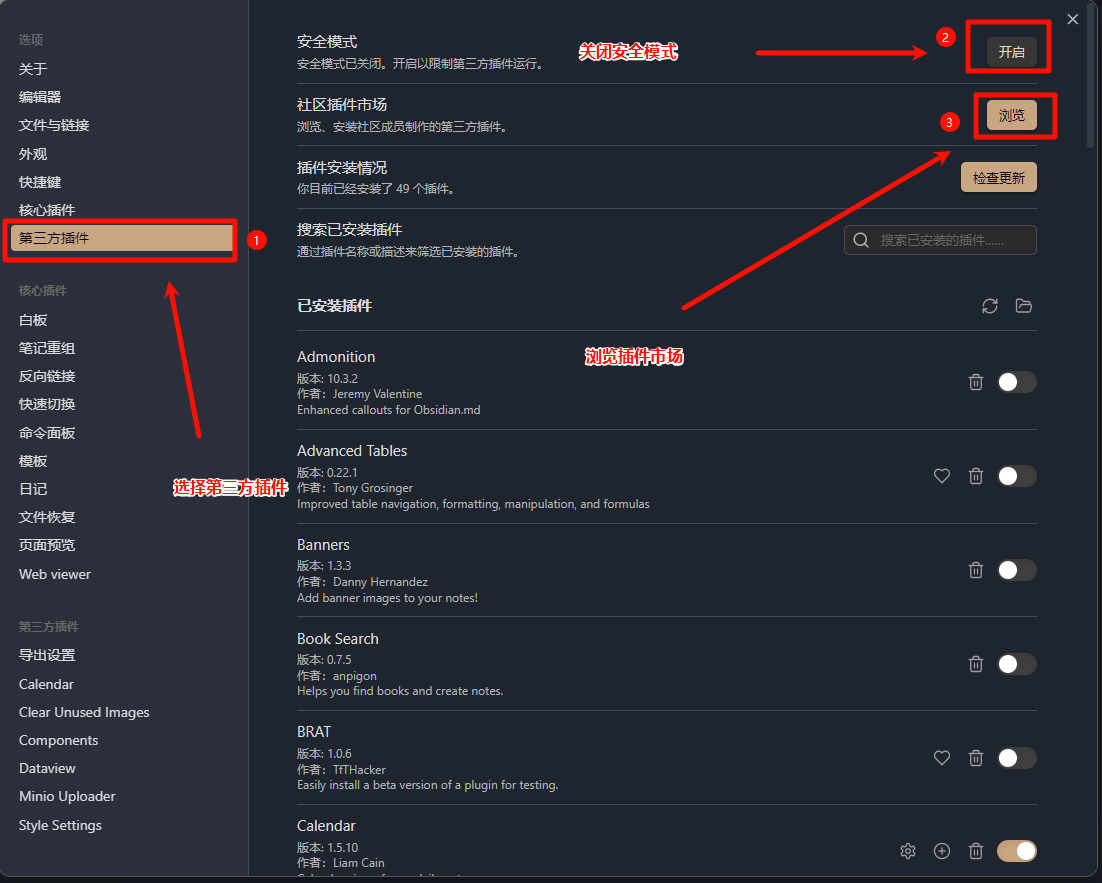
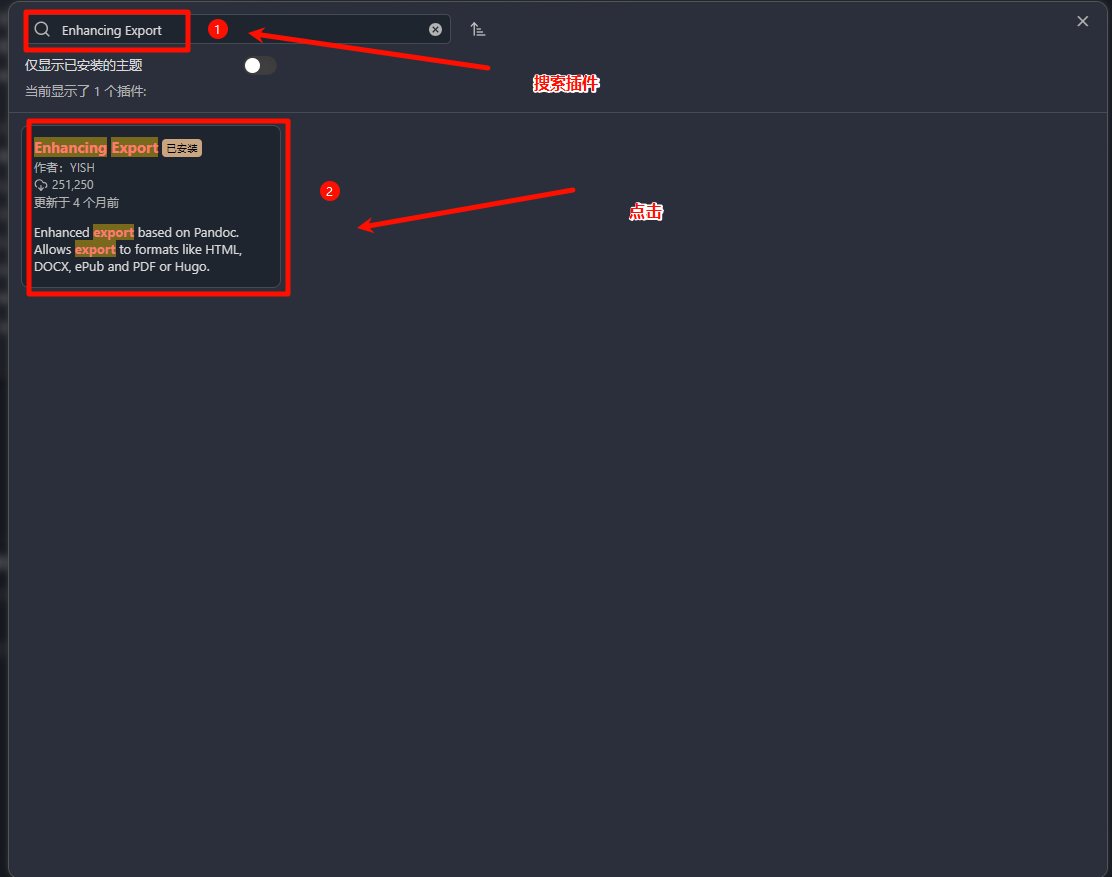
安装并启用并配置插件
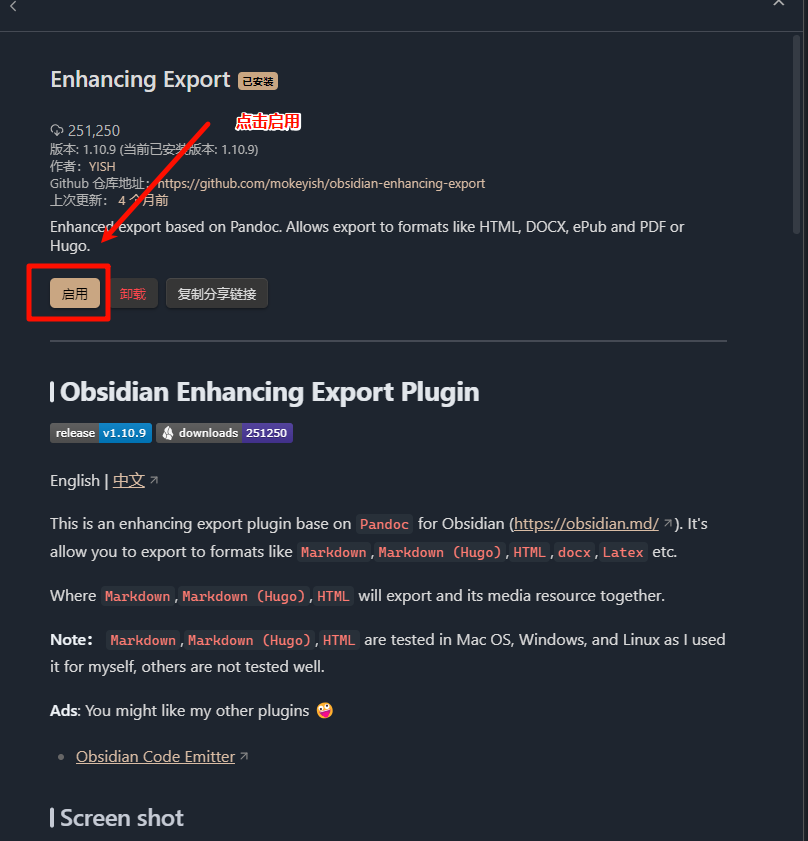
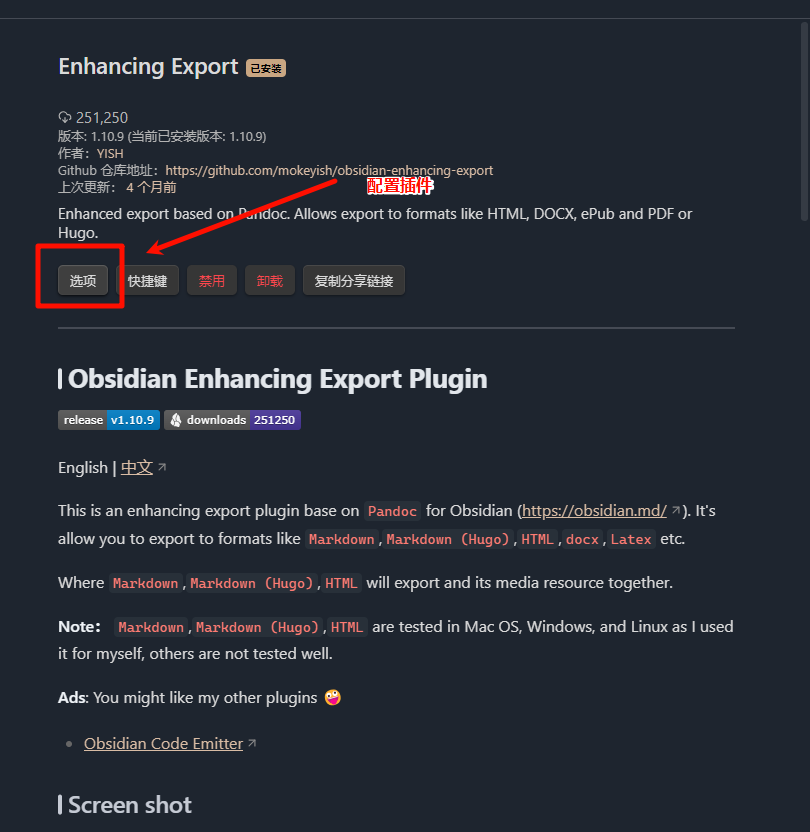
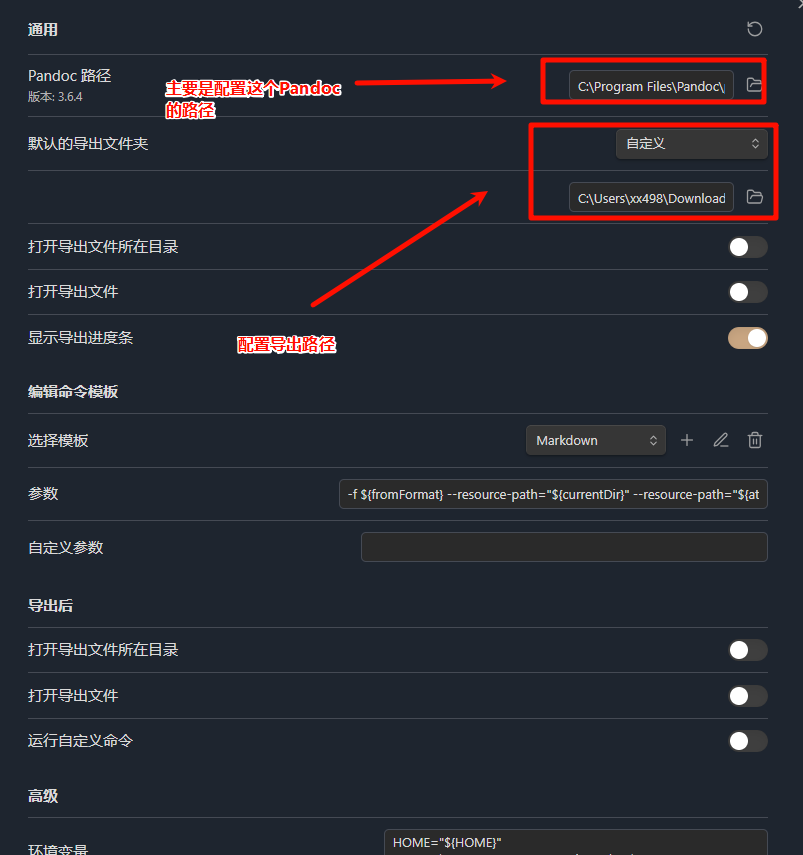
**主要是配置Pandoc的路径,这个路径就是之前安装Pandoc的路径 C:\Program Files\Pandoc 加上 pandoc.exe ,配置完成后的完整路径是 C:\Program Files\Pandoc\pandoc.exe,如果之前配置了环境变量这里就不用配置了,插件会自动识别。
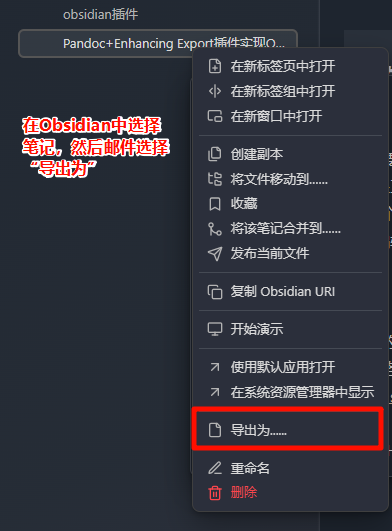
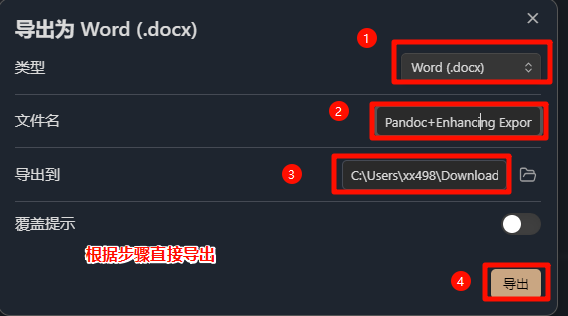
插件使用